用一款叫做 Carbon Copy Cloner的软件解决了难题。通过这个软件,你可以选择将系统文件或者经常读取的数据,比如应用程序拷贝到 SSD 中,对于一些不常用的目录或者数据,则不用转移(拷贝),继续让它们留在原来的硬盘里,这样就避免了因为 SSD 硬盘容量不足,需要第三块移动硬盘来中转数据的问题。另外这款软件的强大之处还远不仅如此,它甚至可以在 SSD 中创建一个 Recovery HD 分区,这是一个隐藏分区,其目的在于你可以通过网络安装 OS X Lion,或者在系统损坏、不能启动的时候进入这个分区进行恢复操作。
另外,即便是你的 SSD 硬盘容量大于原来硬盘中数据的容量(其实笔者删除掉很多数据之后就已经是这样了),比如你原来的数据只有120GB,SSD 容量有128GB。但如果你原来的250G硬盘只有一个分区的话,也非常不建议使用磁盘工具的恢复功能,仍然推荐你使用 Carbon Copy Cloner 来转移数据。因为使用这个功能必须要满足的一个条件就是源分区要比目标分区小,而在这里虽然是源硬盘的实际数据比 SSD 容量少,但分区却比 SSD 的128GB大,所以根本不能使用磁盘工具的恢复功能。要想恢复就必须先调整分区大小,根据笔者的测试,调整分区大小非常耗时,笔者等待了接近40分钟发现还没完成,并且也没有进度条显示,就干脆放弃了。
将 SSD 硬件安装完毕启动电脑进入系统之后,首先需要打开「应用程序——实用工具——磁盘工具」,大家也可以按 control+空格键,然后搜索磁盘工具启动。然后在磁盘工具界面左侧选择你的 SSD 固态硬盘,右侧选择「分区」,并点击分区下面的选项,选择第一项 GUID 分区表,点击「好」之后再点击「应用」,在出现的对话窗口中点击「分区」。
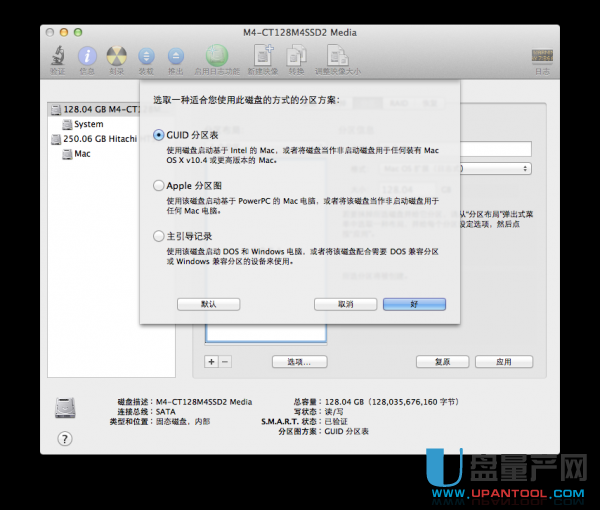
一定要选择 GUID 分区表为 SSD 分区
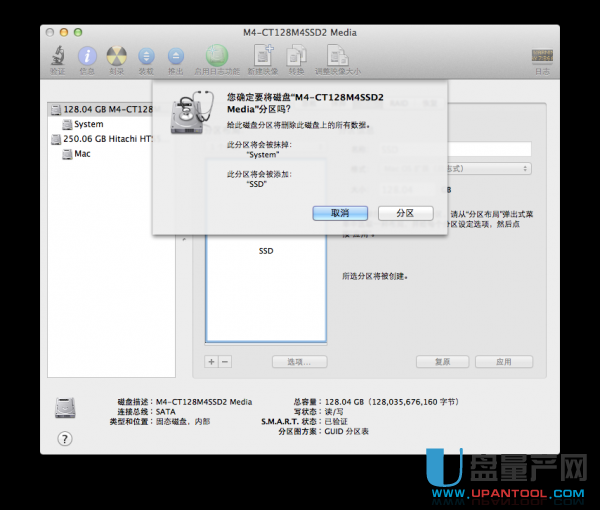
确认创建名为 SSD 的分区
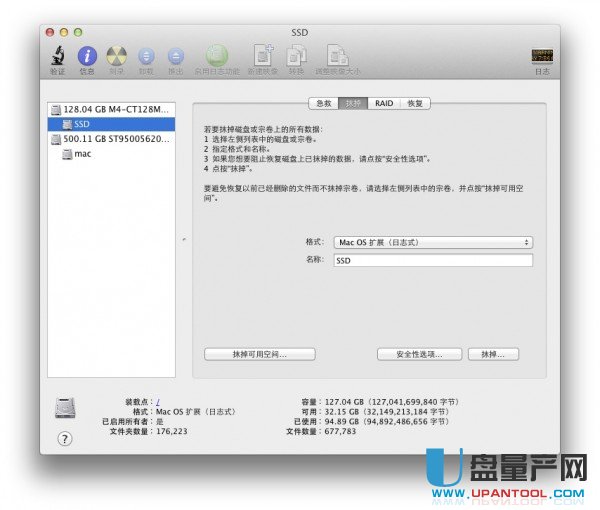
接下来,在磁盘工具左侧选择你刚刚创建的 SSD 分区,右侧点击抹掉,类型选择「Mac OS 扩展(日志式)」,并确认抹掉,这一步将快速对 SSD 进行一次格式化,并准备好文件系统。
现在就可以使用 Carbon Copy Cloner 软件来转移数据了。如果你使用的是 OS X Lion 并且想要在 SSD 上创建一个 Recovery HD 分区的话,可以启动 Carbon Copy Cloner 之后按快捷键command+2进入Disk center(磁盘中心),左边选择 SSD ,右边选择 Recovery HD,然后点击 Create a Recovery HD on SSD(在SSD上创建一个Recovery HD分区)。如下图所示:
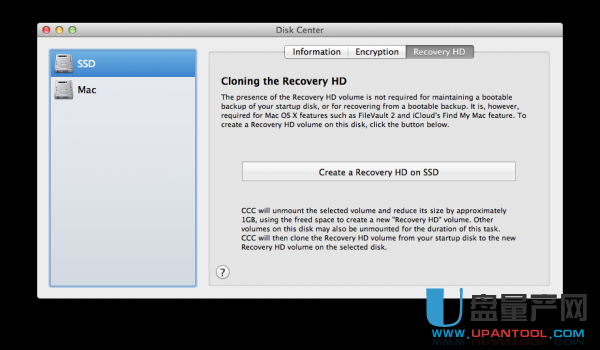
点击 Create a Recovery HD on SSD
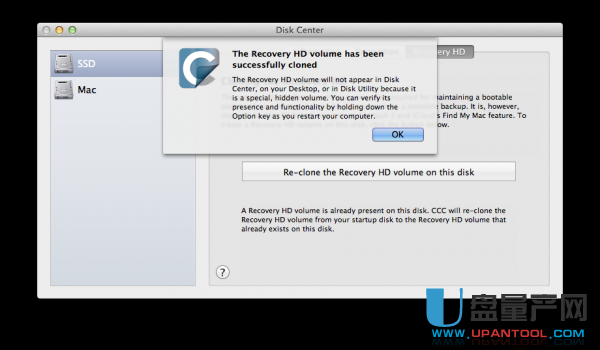
SSD 上的 Recovery HD 分区创建完毕
接下来拷贝数据,在 Carbon Copy Cloner 的主界面中,左侧选择源磁盘(笔者这里是 Mac),右边选择目标磁盘(SSD),并勾选需要拷贝的数据。笔者建议首先全选,然后排除掉不必拷贝的目录,比如下载目录(用户/你的用户名/Downloads)、你存放电影、音乐或程序安装文件的目录等等。总之让需要拷贝的数据保持在 SSD 固然硬盘容量之内就行了。选择完毕之后,点击界面右下角的 Clone(克隆)开始拷贝数据。然后就是漫长的等待了,笔者拷贝了97GB的数据共花费时间1小时25分钟。
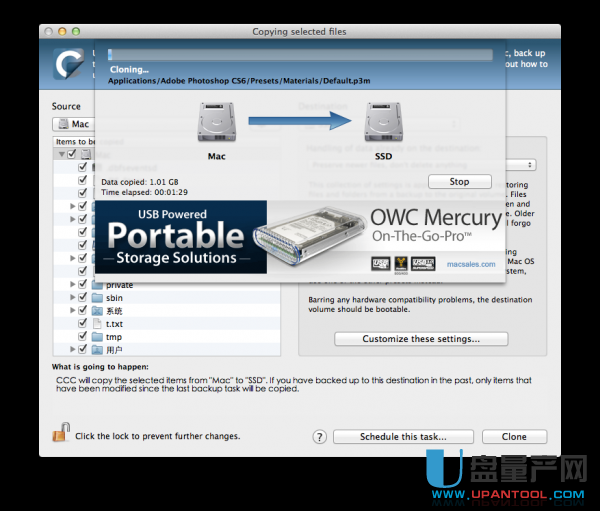
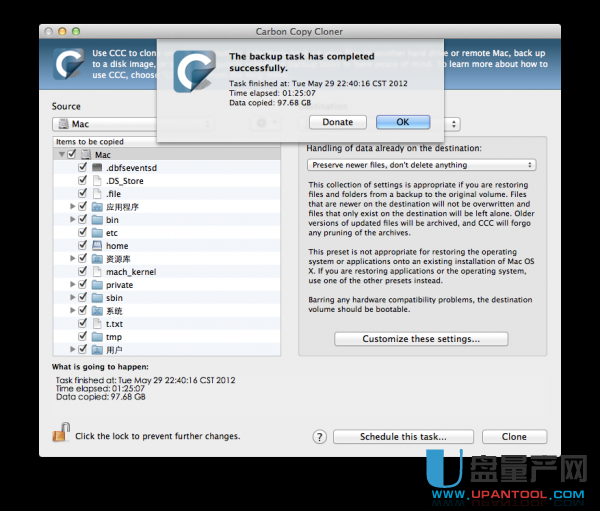
数据转移完毕
很多果迷觉得数据转移完毕之后就没什么事情了。其实还有一个非常重要的工作要做…将 SSD 设置成你的启动磁盘。方法是关闭电脑,按住 option 键再开机。进入 Recovery HD 之后,点击左上角的苹果 Logo——启动磁盘,将启动磁盘修改为 SSD 再重新启动,之后系统就都会直接从 SSD 启动了。你会发现系统启动速度非常快,从未有过的快。
另外,我们还强烈建议你给 SSD 开启 Trim 的功能。使用这个功能可以确保固态硬盘在覆写数据时性能不会下降,并且还能提升 SSD 固态硬盘的寿命。关于其原理,大家可以看一下这篇文章。我们这里只是分享一下在 OS X 中开启 TRIM 支持的方法!
方法其实很简单,下载 Trim Enaber 这个小工具,然后将其设置为开启状态,并重启系统即可。
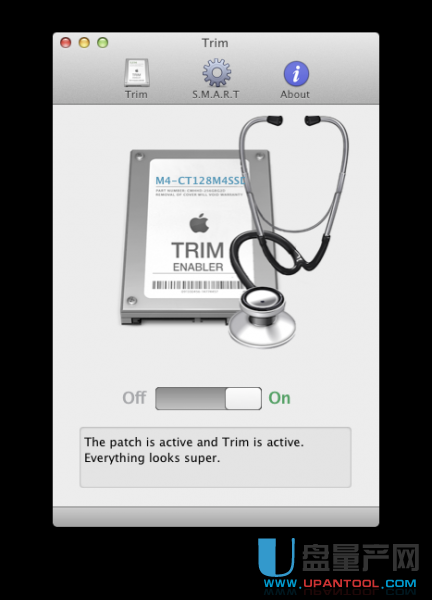
重启系统之后,可以在关于本机——系统信息中查看是否已经开启 Trim 支持。
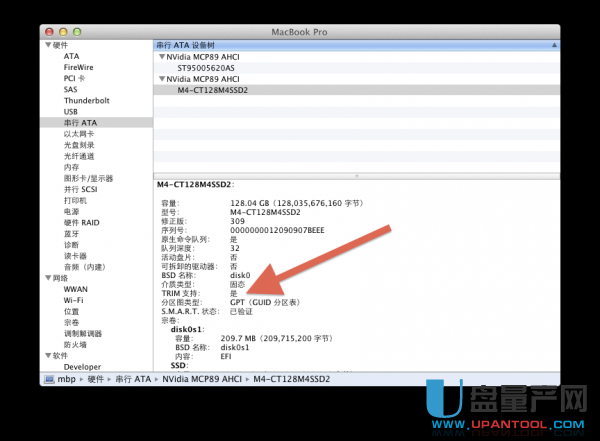
检查 Trim 是否已经成功开启很快!
SSD到底有多快?
很快
我简单测试了一下,使用之前的原配硬盘启动 OS X Lion 系统需要51秒的时间,更换成 SSD 之后,总花费时间为19秒。从系统启动速度上,你立刻就能感受到 SSD 的优势并且爱上他。笔者并没有对我的镁光 M4 128GB 和原配的 256GB 硬盘做详细的性能比较测试,只是简单的使用 AJA System Test 测试了一下。发现使用传统的硬盘读写速度都在70MB/s以内,SSD 的写入速度最低也有160MB/s,读取速度更是接近250MB/s。当然,镁光 M4 实际上远不止这个速度,因为笔者的2010款 Macbook Pro 所支持的 SATA 2 根本发挥不出来 SATA 3 标准的镁光 M4 SSD 性能。并且我测试的时候也没有考虑各种影响因素,仅仅是随便测试了一下。
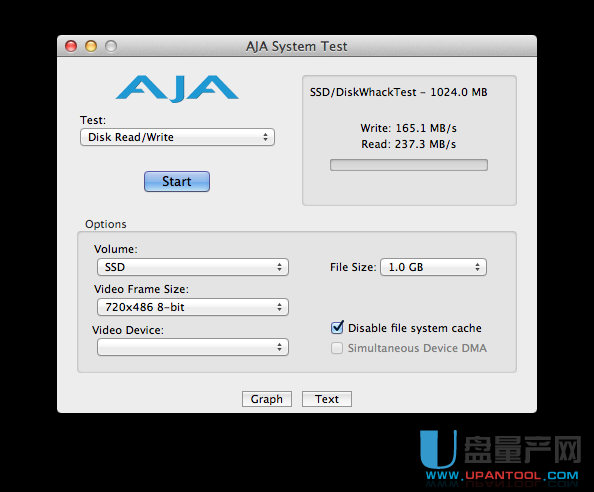
但不管怎样,SSD 都是非常非常值得升级的,性能提升明显比单独升级内存效果好很多(当然现在内存这么便宜,没理由不升级),开应用程序基本都是秒开。尤其是现在降价的这么厉害,SSD 已经非常具有性价比了,强烈推荐近两年的所有 Macbook Pro 以及 Mac mini 用户升级。

1 评论